

上海建桥学院无线网络使用说明
校区的教学区、办公区、公共区域等都已覆盖校园无线网络。使用手提电脑、智能手机、PAD等支持使用WIFI的设备均可连接学校无线网络信号,使用本人账号登录认证系统后即可访问校内外资源。
用户账号信息:
用户名:教师工号或学生学号
密码:统一身份认证(工作台)密码
注:若您忘记密码,请使用微信“建桥小星”公众号进行密码重置/修改,
具体操作过程可点击查看:重置密码教程
一、无线网络信号(SSID)介绍:
(1)Gench.1x :覆盖教学区、办公区、公共区域,推荐使用(不含宿舍区)。
(2)Gench:覆盖教学区、办公区、公共区域。
二、智能终端连接Gench.1x无线网络操作步骤:
1、Android系统(手机和平板)
1)打开“设定”->“Wi-Fi”,启动“Wi-Fi”,等待搜索Gench.1x信号;
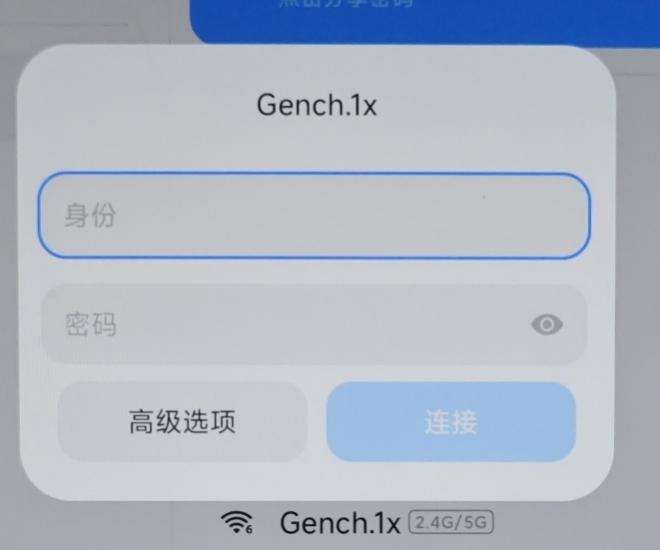
若手机界面显示如下,输入工作台的工号与密码,点击连接后即可使用
注:若在点击“Gench.1x”后,手机界面显示如下,请参照以下步骤:
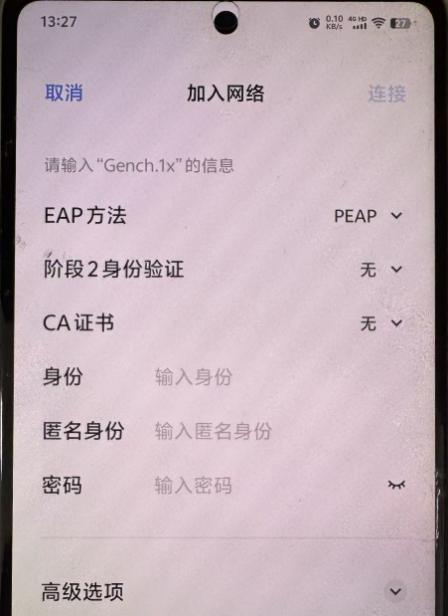
1)“EAP方法”选择“PEAP”,“阶段2身份认证”-默认不动,“CA证书”或“用户证书”选择“不验证”不要使用默认的“无”,“身份”和“密码”两栏输入用户账号信息,“匿名身份”无需填写;
如手机显示如下,请手动选择阶段2身份验证,MSCHAPv2。“CA证书”选择“不验证”。
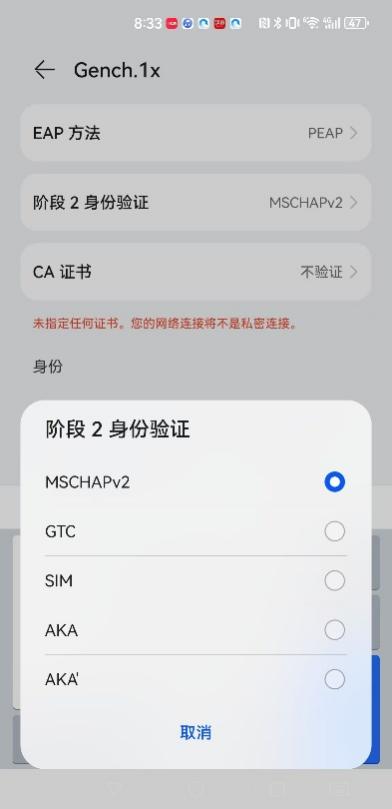
2)信息输入完后,点击“存储”或“连接”,则会自动连接Gench.1x进行认证,若弹出证书确认窗口,选择“是”或“信任”;
3)等待显示“已连接”,即可开始使用无线网络。
2、iPhone/iPad(Mac iOS)
1)打开“设置”->“Wi-Fi”,启动Wi-Fi,等待搜索Gench.1x信号,输入账号信息后即可使用无线网络。
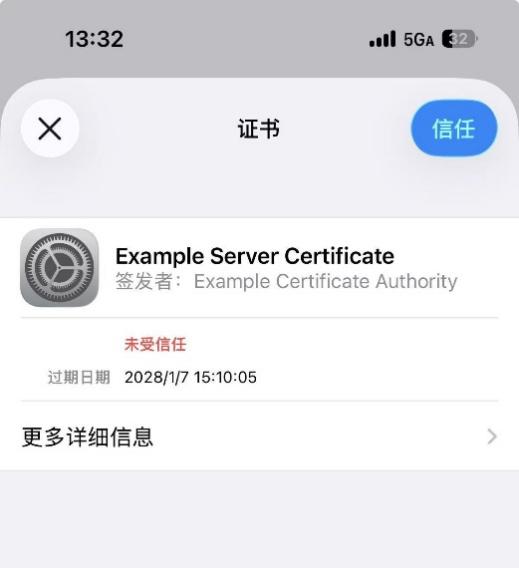
2)信息输入完后,点击“加入”,则会自动连接Gench.1x进行认证,若弹出证书确认窗口,选择“信任”或“是”;
3)等待显示“已连接”,即可开始使用无线网络。
三、智能终端连接Gench无线网络操作步骤:
移动端
1. 打开移动端WIFI开关,搜索无线网络,找到“Gench”无线信号并连接。
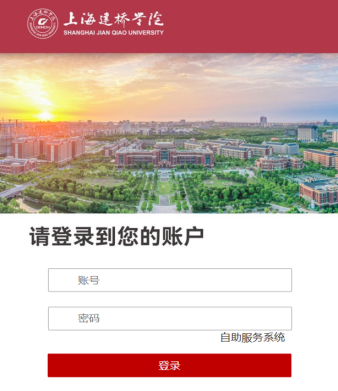
2. 以Android系统为例,连接成功后自动弹出认证页面,输入用户名、密码(统一身份认证),点击“登录”完成认证。(如认证页面没有自动弹出,请打开浏览器,输入http://wifi.gench.edu.cn打开认证页面)
3. 认证成功后自动跳转到学校官网,此时即可访问互联网
注:
1、教职工账号可以登录五台设备,学生账号可登录两台设备,若超过设备连接上限,第一台登录的设备将自动登出。
2、若遇到其他任何网络问题,欢迎随时拨打信息化办公室报修电话:
网络维修中心电话:021-58137901。
技术支持中心电话:021-68190088。